17 Mayıs 2017 Çarşamba

Bilinen Uygulamaların Kısayol ve ya Dosya İsimleri

Bir çok programın dosya isimleri ve kolayca çalıştırmak için kısayollarını veriyorum. Güzel bir derleme oldu... Üstte en çok kullanılanları verdim. Aynıları altta da olabilir...
compmgmt.msc - Bilgisayar Yöneticisi
devmgmt.msc - Aygıt Yöneticisi
diskmgmt.msc - Disk Yöneticisi
dfrg.msc - Disk birleştirme
eventvwr.msc - Olay Görüntüleyicisi
fsmgmt.msc - Paylaşılan Dosyalar
gpedit.msc - Grup Policy
lusrmgr.msc - Yerel Kullanıcılar ve Gruplar
perfmon.msc - Performans Monitörü
rsop.msc - Policy Sonuçarını Ortaya Getirir
secpol.msc - Yerel Güvenlik Ayarları
services.msc - Çeşitli Servisler
msconfig - Sistem Bilgisi Hizmetleri
regedit - - Kayıt Defteri Editörü
msinfo32 - Sistem bilgisi
sysedit - Sistem Şekli Editörü
win.ini - Windows Yükleme Bilgisi
winver - Şu anki Wİndows Sürümünü Görüntüle
mailto: - Varsayılan E-mail alıcısı Görüntüle
cmd - Komut satırını çalıştır
Denetim Masası Öğeleri İçin Çalıştır Komutları
Program Ekle Kaldır / control appwiz.cpl
Tarih Saat özellikleri /control timedate.cpl
Ekran özellikleri / control desk.cpl
Hızlı bul / control findfast.cpl
Fontlar / control fonts
İnternet Özellikleri /control inetcpl.cpl
Klavye özellikleri /control main.cpl keyboard
Mouse Özellikleri / control main.cpl
Multimedya Özellikler /control mmsys.cpl
Ağ Özellikleri / control netcpl.cpl
Şifre özellikleri / control password.cpl
Printer /control printers
Ses Özellikleri / control mmsys.cpl sounds
Sistem Özellikleri /control sysdm.cpl
Windows XP Shortcuts
ALT+ENTER / seçili öğelerin özellikleri
ALT+ESC / en son acılanlar arası geçiş
ALT+F4 / aktif pencerelerı kapatır
ALT+SPACEBAR / aktif sayfanın menusu
ALT+TAB / menuler arasında geçiş
BACKSPACE / bir önceki sayfaya geçiş
CTRL+A / hepsini seç
CTRL+B / kalın yazı
CTRL+C / kopyala
CTRL+I / italik
CTRL+O / dosya açma
CTRL+U / alt cızgı
CTRL+V / yapıştır
CTRL+X / kes
CTRL+Z / geri tusu
CTRL+F4 / dökümanları kapatır
CTRL while dragging / seçili ögeleri tutar
CTRL+SHIFT while dragging / seçili ögeleri kısayol oluşturur
SHIFT+DELETE / çöp kutusuna atmadan siler
ESC / ıslemlerı durdurur
F1 / help
F2 / seçili öğenin ismini degiştirme
F3 / arama dosya ve klasörlerde
F4 / adres çubuğunu açar
F5 / yenileme
F6 / adres çubuğuna gider
F10 / active sayfalarda çubuğa gider “dosya eklemek araçlar filan”
SHIFT+F10 / sağ tıkladıgınızda açılan menu
CTRL+ESC / start menusu
SHIFT+CTRL+ESC / görev yönetıcısı
WIN / start menüsü
WIN+BREAK / sistem özellikler menüsü
WIN+D / bütün aktif sayfalari küçültme
WIN+E / bilgisayarımı açar
WIN+F / arama dosya ve klasörlerde
WIN+F+CTRL / bilgisayarımda arama
WIN+L / kullanıcı degiştirme kapatmadan
WIN+M / küçültme veya restore etme sayfaları
WIN+R / çalıştırı açar
WIN+TAB / açık olan sayfalarda geçiş
Windows Explorer Shortcuts
ALT+SPACEBAR / aktif sayfanın menüsü
CTRL+ESC / windows menusu
ALT+F4 / windows penceresini ve cerayann eden olayları kapatır
CTRL+A / bütün parçaları seçer
CTRL+X / seçili kısmı keser
CTRL+C / seçili kısmı kopyalar
CTRL+V / seçili kısmı yapıştırır
CTRL+Z / geri döner son yapılana
CTRL+(+) / sutun icindeki pencereleri otomatik olarak dogru sıralar
TAB / 7 sutun atlatma yada digger seçili ögeye geçme
SHIFT+DELETE / direk silme
BACKSPACE / bir önceki sayfaya yada slime işlemi
ALT+ENTER / seçili ögelerin özellikleri
F10 / aktif sayfanın menusu
F6 / adress bara gider /
F5 / sayfayı yenıler
F3 / arama ögesi
F2 / ismini degistirme seçili ögenin
Internet Explorer Shortcuts
CTRL+A / bütün sayfanın seçimi
CTRL+D / favorite ekler
CTRL+E / aktif sayfada arama yapar
CTRL+F / sayfada bulma
CTRL+H / geçmiş sayfasını açar
CTRL+I / favorite sayfalarının oldugu kısmı açar
CTRL+N / yeni pencere açar
CTRL+O / yenı lokasyonlar gider
CTRL+P / printer menusu
CTRL+S / degisiklikleri kaydeder
CTRL+W / aktif sayfayı kapatır
CTRL+ENTER/ basına www ve sonuna .com koymayı yapar
SHIFT+CLICK / yeni pencerede açar
BACKSPACE / bir önceki sayfaya gider
ALT+HOME / anasayfaya gider
HOME / sayfanın başına gider
TAB / Itemler arasında atlamayı sağlar
END / sayfanın sonuna gider
ESC / açılan sayfayı sonlandırır
F11 / tam ekran yapar sayfayı
F5 / sayfayı yeniler
F4 / adress barı açar
F6 / adress bara gider
ALT+RIGHT ARROW / ileri sayfaya götürür.
SHIFT+CTRL+TAB / address bara gider
SHIFT+F10 / sağ tus olayı
SHIFT+TAB / geri tab olayı
CTRL+C / kopyalama
CTRL+V / yapıştırma
ENTER / aktif etmek /
F1 / internet explorer help
Ms-dos komutları
ASSOC / Dosya ortaklıklarını görüntüle.
AT / Programları ve komutları uygulamak için zamanı ayarla.
ATMADM / Windows ATM sağrı yöneticinin gördüğü adresleri ve bağlantıları listele
BREAK / CTRL + C'i Etkinleştir / devre dışı bırak
CACLS / ACL dosyaları göster ve değiştir
CALL / Grup dosyasını diğer grup dosyasından çağır.
CD / Rehberi değiştir.
CHCP / Uluslar arası klavye ve karakter bilgilerini ilave et
CHDIR / Adresi değiştir.
CHKDSK /FAT diskdeki hataları tara.
CHKNTFS / NTFS disk'deki hataları tara
CLS / Ekranı temizle.
CMD / Komut satırını çalıştır.
COLOR / Ön plan resmini değiştir.
COMP / Dosyayı sıkıştır.
COMPACT / Dosyayı sıkıştır,aç,.
CONTROL / Ms-dos da denetim masası simgelerini aç
CONVERT / FAT'i NTFS'e dönüştür
COPY / Bir yada daha fazla dosyayı öteki konuma kopyala
CTTY / Bilgisayarın giriş çıkış aygıtlarını değiştir
DATE / Sistem tarihini görüntüle,değiştir
DISKCOMP/ Disk'i diğer bir disk ile karşılaştır
DRIVPARM / Asıl aygıt sürücülerinde yeniden yazmayı etkinleştir.
ECHO / Mesajları göster ,etkinleştir ve devre dışı bırak
EDIT / Dosyayı görüntüle ve değiştir.
EDLIN / Dosyayı görüntüle ve değiştir.
EMM386 / Genişletilmiş hafıza yöneticisini görüntüle
ENABLE / Konsol geri alma komutunu etkinleştirme ve devre dışı bırakma
SCANDISK / disk taramayi calistir.
QBASIC / Qbasic i ac.
RENAME / yeniden adlandir.
RMDIR /bos klasoru sil.
SHUTDOWN/ bilgisayarı kapat
SMARTDRV / geleneksel ve genişletilmiş hafıza için disk hafızası olustur
SORT / kisa giris ve cikislari goster
SWITCHES/ ms-dos a fonksyion ekle,kaldır.
SYS / Sistem saatini disk sürücüsüne yükle
TIME / sistem saatini goster,ayarla.
TITLE / ms-dos penceresindeki basligi degistir
TRACERT / karsidan gelen network paketlerinin yolunu goster
TREE / Disk'in yuzeysel agacini goster
TYPE / Dosyanin icerigini goruntule
UNDELETE / silinemeyen dosyalari silvisuall
UNFORMAT / bicimsiz disk surucusu.
UNLOCK /Disk'in klitini ac.
VER / Versiyon bilgisini goster.
VERIFY / diske yazmak gerektiginde karar vermeyi etkinlestir yada devre disi birak.
VOL / cilt bilgisini goster
XCOPY / Başka bilgisayarlardan çoklu dosyaları kopyala
TRUENAME/ dizinde var olan kişileri gösterir
TASKKILL / ihtiyaç duyulmayan uygulamaları kapat
Diğer Komutlar
compmgmt.msc Bilgisayar yönetimini açar.
clipbrd.exe Pano işlemcisini açar.
cleanmgr.exe Disk temizleyiciyi açar.
ciadv.msc Dizin yöneticisini açar.
charmap.exe Karakterleri ayarlamanızı sağlar.
calc.exe Hesap makinesini açar.
diskmgmt.msc Disk yönetimini açar.
devmgmt.msc Aygıt yöneticisini açar.
dfrg.msc Disk birleştiriciyi açar.
eudcedit.exe Karakter imal edebilirsiniz.
appwiz.cpl Program ekle kaldırı açar.
access.cpl Erişebilirlik seçeneklerini açar.
acCWiz.exe Erişebilirlik sihirbazını açar.
desk.cpl Görüntü özelliklerini açar.
eventvwr.exe Olay görüntüleyicisini açar.
freecell.exe İskambil oyununu açar.
fsmgmt.msc Paylaşılan klasörler menüsünü açar.
hdwwiz.cpl Donanım ekleme sihirbazını açar.
iexpress.exe Setup programını açar.
inetcpl.cpl İnternet özelliklerini açar.
intl.cpl Bölge ve dil ayarlarını açar.
joy.cpl Oyun kontrollerini açar.
magnify.exe Büyüteçi açar.
main.cpl Fare özelliklerini açar.
mmsys.cpl Ses ayarlarını açar.
mspaint.exe Paint programını açar.
narrator.exe İngilizce ekran okuyucusunu açar.
ntbackup.exe Yedekleme sihirbazını açar.
nusrmgr.cpl Kullanıcı hesaplarını açar.
osk.exe Ekran klavyesi açar.
telnet.exe Telnet’i açar.
spider.exe Kağıt oyunu açar.
gpedit.msc Grup poliçesi açar.
msconfig.exe Sistem ayarlarını açar.
verifier.exe Sürücü monitörünü açar.
drwtsn32.exe Sorun tanıma aracını açar.
dxdiag.exe DirectX sürümünüzü öğrenmenizi sağlar.
mobsync.exe Senkronizasyon sağlar.
mplay32.exe Media Player’ın çok basit bir halini açar.
odbcad32.exe Database işleme sağlar.
packager.exe Obje paketleyiciyi açar.
perfmon.exe Sistem monitörünü açar.
progman.exe Masaüstü yöneticisini açar.
rasphone.exe Erişim defterini açar.
shrpubw.exe Network paylaşımı bilgisini açar.
sigverif.exe İmza denetleyicisini açar.
sysedit.exe Sistem yöneticisini açar.
syskey.exe Şifre databaseini açar.
sndrec32.exe Ses kaydedicisini açar.
timedate.cpl Tarih ayarlama penceresini açar.
tourstart.exe Windows XP turu başlatır.
winchat.exe Windows içinde bulunan chat programını açar.
winmine.exe Mayın Tarlası oyununu açar.
write.exe WordPad’i açar.
wupdmgr.exe Windows güncelleştirme penceresini açar.
explorer.exe Windows Gezgini’ni açar.
powercfg.cpl Güç seçeneklerini açar.
rasphone.exe Ağ bağlantılarını açar.
regedt32.exe Windows Kayıt Düzenleyicisi’ni açar.
regedit.exe Windows Kayıt Düzenleyicisi’ni açar.
sndvol32.exe Ses ayarlarını yapmanızı sağlar.
notepad.exe Not defterini açar.
taskmgr.exe Görev yöneticisini açar.

16 Mayıs 2017 Salı

WannaCry Saldırısından Korunmak için SMB'yi Kapatma

        SMB (Server Message Block); Türkçe karşılığı “Sunucu İleti Bloğu” olan, sunucu ve istemci arasındaki iletişimi sağlayan bir network protokolüdür. OSI modelinin Uygulama katmanında çalışan SMB, dosya paylaşımlarına erişmede, ağ, yazıcı ve çeşitli bağlantılarda kullanılır.
İşte WannaCry virüsü de yayılma işini bu yolla yapıyor. SMB yi kapatırsanız bir nebze yayılımını önlersiniz. Peki nasıl yapılır bu işlem?

1-PowerShell’i açıyoruz


Öncelikle “Başlat >> Çalıştır” bölümünü açınız. Kısayol olarak klavyenizden “Windows + R” tuşlarına basabilirsiniz.
Çalıştır ekranına “PowerShell” yazarak, ‘Enter’a tıklayın ve “PowerShell” ekranını açınız.
Fakat eğer yönetici hesabı ile açmadıysanız "Başlat >>Arama" kısmına "PowerShell" yazıp çıkan yerde sağ click yönetici olarak çalıştır yaparak açabilirsiniz.
Bu dosya C:\WINDOWS\system32\WindowsPowerShell\v1.0 içerisindedir. Hiç bir şey yapamazsanız bu klasör içerisinden de girebilirsiniz...

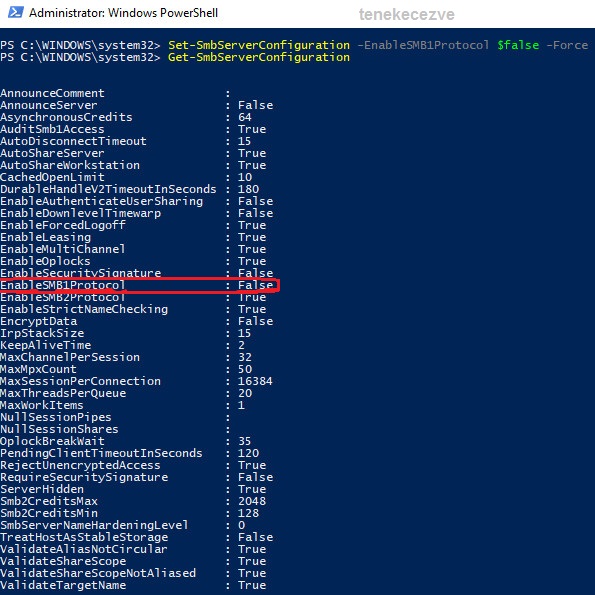
İlk önce SMB 1.0 pc’mizde açıkmı onu kontrol edelim aşağıdaki komut powershell’e girerek

“Get-SmbServerConfiguration”

İşaretli yerde görüldüğü üzre “true” durumda şimdi powershell’e aşağıdaki kodu yazarak false yapıp bu özelliği kapatıyoruz

“Set-SmbServerConfiguration -EnableSMB1Protocol $false -Force”


tekrar  “Get-SmbServerConfiguration” yazarak True kısmının False olduğunu görüyoruz...

Bu işlemi program ekle kaldırdan, Windows özelliklerini aç/kapat kısmından da yapabiliriz.
Görüntüdeki kısımdaki check işaretini kaldırmalısınız...


Tabi bu sadece yayılmayı engeller, virüs bulaşırsa ve ya bulaşmaması için önceki makaleyi de okuyunuz...
https://ipucunda.blogspot.com.tr/2017/05/wannacry-virus-saldrs-ve-cozum-yollar.html

Sağlıcakla kalın...

15 Mayıs 2017 Pazartesi

WannaCry Virüs Saldırısı ve Çözüm Yolları

           Bilindiği üzre WannaCry isimli önceleri sadece bir fidye yazılımı olduğu sanılan sonra aynı zamanda bir solucan türü olduğu tespit edilen bu zararlı yazılım bulaştığı bilgisayardan başka bilgisayarlara da yayılma özelliğine sahip. Türkiye dahil en az 99 ülkenin başına bela olan WannaCry birkaç saat içinde dünya genelinde yayıldı. İngiltere’de sağlık sistemi çöktü, bazı hastanelerde ameliyat yapılamıyor. Bu yazılımın Shadow Brokers adlı bilgisayar korsanları tarafından ilk olarak geçen ay dolaşıma sokulduğu öğrenildi. Söz konusu grup, yayınladığı yazılımın ABD istihbarat kuruluşlarından Ulusal Güvenlik Ajansı’na (NSA) ait olduğunu öne sürerken, yetkililer ve uzmanlar, bu zararlı yazılımın Microsoft’a ait Windows işletim sistemindeki bir güvenlik açığını kullanarak, farklı şebekeler üzerinde otomatik olarak yayıldığını belirtiyor.

Yazıyı okumaya üşenenlere kısa bir özetle videoda da anlattım...


Microsoft Mart ayında açıkla ilgili yama yayınladı fakat birçok bilgisayarda bu güncelleme yapılmamış olabilir. Saldırıdan korunmanın yolları var. İşte WannaCry’la ilgili bilmeniz gereken her şey…


WannaCry kurbanlarını ekte fatura, iş teklifi, güvenlik uyarısı, kargo bildirimi ya da başkaca makul dosyalar içeren spam e-postalarla yönlendirdiği linkler sayesinde ele geçiriyor. Bu zalım fidye yazılımının şifreleyici ve kilitleyici olmak üzere iki farklı türü var.


Şifreleyici türü, bulaştığı bilgisayardaki her türlü veriyi şifreliyor ve kullanıcının bunları açmasını engelliyor.

Kilitleyici tür ise bilgisayarın kilitlenmesine ve sadece dosyaların değil, tüm sistemin erişilemez hale gelmesine neden oluyor.

Reuters’ın haberine göre; WannaCry sadece bir fidye yazılımı değil, aynı zamanda bir solucan. Yani bilgisayarınıza girdiğinde, yayılmak üzere başka bilgisayarlar arıyor.

An itibari ile bulaşan ülkeler şu şekilde;


Daha bir kaç saat önce bunun yarısı kadar bile değilken hızla yayılmaya devam ediyor. 
Saldırıyı düzenleyenler genellikle dosyaları ve sistemi erişime açacak olan özel anahtarı vermek için bilgisayarın sahibinden belli bir ücret talep ediyor. Genelde 300 ya da 600 dolar gibi aslında çokta yüksek olmayan paralar talep eden virüs bu paralar verilse bile kesin çözüm sağlamıyor.
Virüs bulaştığında ekranınıza aşağıdaki gibi bir uyarı geliyor ve bitcoin hesabına belirtilen meblağın yatırılması isteniyor. Güvenlik araştırmacıları, bazı kurbanların dijital para bitcoin üzerinden ödeme yaptığını fakat siber zorbalara ne oranda para gittiğini bilmediklerini gözlemledi.


Bazı WannaCry virüsünü bulaştırdığı tespit edilen mail adresleri de şu şekilde;
Görüldüğü üzre bilindik sitelerin isimlerine yakın adlar alarak sanki güvenilir sitelermiş havası vermeye çalışılıyor. Yönlendirdiği linkte ise sizi malum attack karşılıyor. Siz siz olun bir kaç kez kontrol etmeden hiç bir siteyi açmayın.


Sistemden etkilenen ve ya hedefte olan bankaların da listesi yayınlandı, görüldüğü üzre bir çok Türk Bankası da hedefte..


Even gelelim korunma yollarına; Bu zararlı yazılım bilgisayarınıza yayılmışsa bunun format ötesinde şimdilik bir çözümü yok ancak korunmak için Microsoft’un 14 Mart’ta yayımladığı MS17-010 yaması, saldırıya karşı bilgisayarınızı güvenli hale getiriyor. Siber saldırılardan sürekli korunmak için Windows sisteminizi, anti virüs yazılımınızı güncelleyin ve sisteminizi sık sık taratmayı ihmâl etmeyin.

İlgili yamayı aşağıdaki linkten bulabilirsiniz;

https://technet.microsoft.com/en-us/library/security/ms17-010.aspx

Sistem uzmanları için de aşağıdaki önlemler gerekli...


Virüs koruma programı AVG’nin araştırmacısı Jakub Kroustek saldırıdan en çok etkilenen ülkelerin başında Rusya, Ukrayna ve Tayvan’ın geldiğini açıkladı.

Rusya merkezli sanal güvenlik şirketi Kaspersky’den araştırmacı Costin Raiu da etkilenen bilgisayarların sayısını 45 bin olarak verdi.

Avast firması da WannaCry ve WannaCry türevi isimlerle bilinen fidye yazılımına 75 bin bilgisayarda rastlandığını açıkladı.

Birçok araştırmacı vakaların birbiriyle bağlantılı olduğunu fakat belli hedeflere yönelik koordineli saldırı olmayabileceğini söyledi.


27 Nisan 2017 Perşembe

Windows Tuşu İle Yapabileceğiniz Kısayollar

Merhaba,

Çoğu kişinin gördüğünde ya nasıl yaptın o kısayolu göremedim gibi serzenişte bulunduğu windows tuşu bir çok işlem için faydalı kısayollar sunuyor. Benim en çok kullandığım win+R yani çalıştır kısayolu. Win + L bilgisayarı kilitle kombinleridir. İnternetten araştırmalarımda başka bir çok kısayola da erişim sağladığını gördüm ve bunları bu yazımda derledim. 
Umarım faydalı olur...


 Win — Başlat menüsünü açar
 Win + A — İşlem merkezini açar.
 Win + B — Bildirim alanındaki ilk ikonu seçer
 Win + Ctrl + B — Bildirim alanında yeni bir mesaj belirten programa geçer.
 Win + C — Windows 10’da Cortana’yı açar.
 Win + D — Masa üstünü gösterir.
 Win + E — Windows gezginini açar.
 Win + F — Windows 10’da geri bildirim merkezini açar.
 Win + Ctrl + F — “Bilgisayar bul”u açar.
 Win + G — Oyun çubuğunu açar.
 Win + K — Yeni bir başlat menüsü açar.
 Win + L — Kullanıcıyı değiştirir, ekranı kilitler.
 Win + M — Tüm pencereleri küçültür.
 Win + ⇧ Shift + M — Küçültülmüş pencereleri eski haline getirir.
 Win + O — Cihazın yönünü kilitler.
 Win + P — Monitörün projeksiyon modunu değiştirir.
 Win + Q — Arama çubuğunu açar.
 Win + R — “Çalıştır”ı açar.
 Win + T — Görev çubuğundaki pencereleri gösterir, aralarında geçiş yapar.
 Win + U — “Erişim Kolaylığı” penceresini açar
 Win + W — Windows Ink Çalışma Alanı’nı açar
 Win + X — Windows Mobil Uygulama Merkezi’ni açar.
 Win + Y — Yahoo Messenger’ı açar (Eğer yüklü ise)

Windows Şifre ekranı Kaldırma ve Autologin İşlemi

Merhaba,
Bildiğiniz üzere Windows 8 ve sonrası default olarak şifre ekranı gelerek giriş yapmamızı istiyor. Her seferinde şifre boşta olsa o ekran geçilmesi gerekiyor. Bunu kaldırmanın yolu şu şekilde;

Öncelikle “Başlat >> Çalıştır” bölümünü açınız. Kısayol olarak klavyenizden “Windows + R” tuşlarına basabilirsiniz.
Çalıştır ekranına “Netplwiz” yazarak, ‘Enter’a tıklayın ve “Gelişmiş Kullanıcı Hesapları Denetim Masası” ekranını açınız.
Fakat eğer yönetici hesabı ile açmadıysanız "Başlat >>Arama" kısmına yazıp çıkan yerde sağ click yönetici olarak çalıştır yaparak açabilirsiniz.
Bu dosya C:\Windows\System32 içerisindedir. Hiç bir şey yapamazsanız bu klasör içerisinden de girebilirsiniz...

Kullanıcı hesapları panelinden “Kullanıcı bu bilgisayarı kullanak için bir ad ve parola girmelidir” seçeneği karşısında bulunan tiki kaldırınız. İşletim sistemi ingilizce ise “Users must enter a user name and password to use this computer” seçeneğini kaldırın.


Bu şekilde özellikle tabletlere zulüm olan her seferinde şifre girme ekranından kurtulabilirsiniz.

Gelelim Autologin işlemine...

Bu nerede işimize yarar derseniz özellikle domainde bulunan makinalarda kullanıcı adı ve şifre girme zorunluluğu vardır. Fakat örneğin bir makinamızı reklam için ya da kiosk olması için kullandık diyelim. PC her açılış kapanışta kullanıcı adı şifre soracak, bu da çok sıkıntı yaratacaktır. Domaindeki makinada muhtemelen yukarıdaki check kutucuğu yoktur ancak yine de onu kontrol edelim. Daha sonrasında bir regedit kaydı düzenlememiz gerekecek.
Bunun için standart regedit girişi yapıyoruz.

Öncelikle “Başlat >> Çalıştır” bölümünü açınız. Kısayol olarak klavyenizden “Windows + R” tuşlarına basabilirsiniz.
Çalıştır ekranına “regedit” yazarak, ‘Enter’a tıklayın ve “Kayıt Defteri Düzenleyicisi” ekranını açınız.
Fakat eğer yönetici hesabı ile açmadıysanız "Başlat >>Arama" kısmına "regedit" yazıp çıkan yerde sağ click yönetici olarak çalıştır yaparak açabilirsiniz.
Bu dosya C:\Windows\ içerisindedir. Hiç bir şey yapamazsanız bu klasör içerisinden de girebilirsiniz...

Sonra sırasıyla aşağıdaki bölümü bulunuz...
HKEY_LOCAL_MACHINE\SOFTWARE\Microsoft\Windows NT\CurrentVersion\Winlogon


Şimdi bu bölümde olması gereken iki değer var DefaultUserName ve DefaultPassword eğer yoksa resimde olduğu gibi beyaz bölgede sağ click yapıp Yeni ve Dize Değeri seçilir. Windows ingilizce ise; New ve String Value seçilerek bu alanlar oluşturulur. 


Resimde göründüğü gibi DefaultUserName dize değerine çift tıklayarak Değer verisi kısmına kullanıcı adı, diğer oluşan DefaultPassword dize değerine de çift tıklayarak Değer verisi kısmına şifre girilir.

Son olarak AutoAdminLogon değeri çift tıklanarak resimdeki gibi 0 ise bu 1 yapılmalıdır.


Sistem yeniden başlatıldığında oturum açılınca windows bu değerlere bakarak direkt otomatik oturum açacaktır.

Sevgiyle kalın. Soru ve sorunlarınız için yorum bölümünü kullanabilirsiniz...

25 Nisan 2017 Salı

Windows Kiosk Gibi Kullanma (Program Kısıtlama)

Merhaba,
Uzun zaman sonra tekrar bir yazı ile sizlerleyim. Geçenlerde işyerimin bir lokasyonu için belli bir programın çalışacağı bir bilgisayar yapmamız gerekti. Windowsun program engelleme özelliğini kullanarak işi halledebildik. Daha sonra shell değiştirerek farklı bir yöntem de denedik bu yazımda ikisine de değineceğim hangisi hoşunuza giderse onu deneyebilirsiniz...

Öncelikle gpedit.msc ile bir ya da birkaç program kullanmayı gösterelim;

Sadece İstenilen Programları Çalıştırmak

Öncelikle “Başlat >> Çalıştır” bölümünü açınız. Kısayol olarak klavyenizden “Windows + R” tuşlarına basabilirsiniz.
Çalıştır ekranına “gpedit.msc” yazarak, ‘Enter’a tıklayın ve “Yerel Grup İlkesi Düzenleyicisi” ekranını açınız.
Fakat eğer yönetici hesabı ile açmadıysanız "Başlat >>Arama" kısmına yazıp çıkan yerde sağ click yönetici olarak çalıştır yaparak açabilirsiniz.
Bu dosya C:\Windows\System32 içerisindedir. Hiç bir şey yapamazsanız bu klasör içerisinden de girebilirsiniz...
Ardından aşağıdaki görselde de gördüğünüz üzere sırasıyla “Kullanıcı Yapılandırması >> Yönetim Şablonları >> Sistem” sekmelerine tıkladıktan sonra, sağ taraftaki ekrandan ‘Yalnızca belirtilen Windows uygulamalarını çalıştır‘ özelliğini açınız.


Daha sonra açılan ekranda aşağıdaki görselde de işaretli olduğu gibi özelliği ‘Etkin‘ duruma getirip, aşağıdaki ‘Göster‘ butonuna tıklayınız ve çalışmasını istediğiniz programları sırasıyla boş alanlara giriniz.(örneğin, Winword.exe, Poledit.exe, Powerpnt.exe). Ardından ‘Tamam‘ butonlarına tıklayarak işlemi tamamlayınız.


Kullanıcıların bilgisayarda çalıştırma izni olduğu Windows programlarını sınırlandırır.

Bu ayarı etkinleştirirseniz, kullanıcılar yalnızca İzin Verilen Uygulamalar Listesi'ne eklediğiniz programları çalıştırabilir.

Bu ayar yalnızca kullanıcıların Windows Gezgini işlemi tarafından başlatılan programları çalıştırmasını önler. Kullanıcıların, sistem işlemi veya diğer işlemler tarafından başlatılan Görev Yöneticisi gibi programları çalıştırmasını önlemez. Ayrıca, kullanıcıların Cmd.exe komut istemine erişimi varsa, bu ayar onların Windows Gezgini'ni kullanarak başlatmasına izin verilmeyen programları komut penceresinde başlatmasını önlemez.

Buna ek olarak açılışta direkt çalışmasını istediğiniz bir program varsa bunu da başlangıça eklemeniz mümkün. Bunun için;
Öncelikle “Başlat >> Çalıştır” bölümünü açınız. Kısayol olarak klavyenizden “Windows + R” tuşlarına basabilirsiniz.
Çalıştır ekranına “shell:startup” yazarak, ‘Enter’a tıklayın ve “startup” yani "başlangıç" ekranını açınız. Bu klasöre başlatmak istediğiniz programın kısayolunu atarsanız açılışta direkt başlayacaktır. Tabi bu mevcut kullanıcı için geçerli olacaktır. Tüm kullanıcılar için yapmak istiyorsanız da çalıştır ekranına "shell:common startup" yazarak aynı işlemi tekrarlamalısınız...

Not: Windows 2000 ya da daha yeni sertifika kullanan üçüncü taraflara ait uygulamaların bu ayara uyması zorunludur.

Yerel Grup İlkesi Düzenleyicisi yani nam-ı diğer gpedit.msc içerisinden farklı farklı ayarlarla windowsunuzu özelleştirebilirsiniz. Mesela istenen programları kısıtlama, komut satırına erişimi engelleme, yardımı kapatma vs. biraz kurcaladığınızda zaten basit yöntemlerle çoğu şeyi yapabileceğinizi göreceksiniz.

Gelelim ikinci yönteme "shell" düzenleme...

Bu yöntemin diğerinden farkı diğerinde birden fazla uygulama çalışabilirken ve explorer.exe açık olduğundan kısıtlama biraz daha az. Bu yöntemde ise explorer.exe 'yi değiştireceğimizden masaüstü başlat vs. olmayacak direkt istediğimiz uygulama çalışacak.

Gelelim nasıl yapıldığına;
Yine aynı şekilde komutu açalım.
Öncelikle “Başlat >> Çalıştır” bölümünü açınız. Kısayol olarak klavyenizden “Windows + R” tuşlarına basabilirsiniz.
Çalıştır ekranına “regedit” yazarak, ‘Enter’a tıklayın ve “Kayıt Defteri Düzenleyicisi” ekranını açınız.
Fakat eğer yönetici hesabı ile açmadıysanız "Başlat >>Arama" kısmına "regedit" yazıp çıkan yerde sağ click yönetici olarak çalıştır yaparak açabilirsiniz.
Bu dosya C:\Windows\ içerisindedir. Hiç bir şey yapamazsanız bu klasör içerisinden de girebilirsiniz...

Sonra sırasıyla aşağıdaki bölümü bulunuz...

HKEY_LOCAL_MACHINE\SOFTWARE\Microsoft\Windows NT\CurrentVersion\Winlogon


Shell kaydına çift tıklayıp içerisine explorer.exe yazan değeri istenilen program ile değişelim. Ben bu örnekte bilgisayarda sadece hesap makinası çalışsın istedim. calc.exe yazdığımda açılışta sadece hesap makinası çalışacak ve başka uygulama çalışmayacak. Ekran görüntüsü de şöyle olacak;


Görüldüğü üzre masaüstü resmi ve hesap makinası ekranda na başlat ne de masaüstü simgeleri olmayacak. Fakat bu şekilde kullanmak pekte kullanışlı olmaz. Bu başlangıç nesnesini bir bat dosyası ile uygulama kapandığında logoff ya da shutdown olacak şekilde düzenlemek daha kullanışlı olacaktır. Bunu da nasıl yaparız;

Bir notepad açıp içerisine aşağıdaki komutları yazalım ve farklı kaydet diyerek uzantısını .bat olacak şekilde kaydedelim;

@echo off
C:\Windows\System32\calc.exe
shutdown /L

bu dosyayı C:\open.bat şeklinde kaydettik diyelim, regedit içerisinde yazdığımız calc.exe değeri yerine C:\open.bat şeklinde kaydedersek bu sefer calc.exe dosyası kapandığında sistem direkt logoff komutu gönderecek. Bu şekilde istediğimiz uygulama kapanınca aynı zamanda oturumun da kapanması sağlanacak...

Bu ikinci yöntemin tersini de düşünebiliriz. Ya da yapılan işlemi geri almayı. Mesela explorer.exe açılışta gelmiyor. Yani masaüstü gelmiyor. Ctrl+alt+del e basarak görev yöneticisi açalım buradan regedit çalıştırarak aynı shell kaydını bulur ve değeri explorer.exe yaparak sonuru çözebiliriz...

Örnekler çoğaltılabilir. Soru ya da sorunlarınız için yorum kısmını kullanabilirsiniz...

Sağlıkla kalınız...

31 Mart 2017 Cuma

Youtube Para Kazanma Sendikasyon Ayarları Değiştirilemez Sorun Çözümü

      Merhaba arkadaşlar Youtube üzerinden yeni bir kanal açılmış sayfa için sürekli alınan bu hatanın zor da olsa çözümünü buldum. Alınan hata;
Para kazanma seçenekleri kaydedilmedi.
Para kazanma için etkinleştirilmemiş bir videonun sendikasyon ayarları değiştirilemez.


Bu hatayı aldığınız zaman hiç bir türlü videoların para kazanma özelliğini aktif edemezsiniz. Bulduğum bu yöntemi yaparsanız sorun çözülecektir.

Aşağıdaki videoda bu durum için görüntülü bir anlatım yaptım;


İzleyip sorunu çözebilirsiniz. Eğer yaşadığınız bu ve benzer sorunlar varsa videonun ya da bu yazının altına yorumla yazarsanız yardımcı olmaya çalışırım...

Saygılar, iyi çalışmalar...

30 Mart 2017 Perşembe

Android Tabletlerde Hard Reset Navitech Pirhana Neotab H105

        Arkadaşlar öncelikle standart Çin malı tabletler için başka bir yerden aldığım anlatımı derleyip veriyorum daha sonra çok uğraşıp kendim bulduğum Navitech Pirhana gibi ses tuşu olmayan cihazlar için yapacağım...

Neden hard reset atıyoruz? : Desen kilidi yanlış girince ya da bir şekilde kilitlenince...

CONCORD TAB, GALAXY TAB, ANDROİD, SAMSUNG tabletlerde denenip kesin sonuç alınmıştır.

1)Tableti kapatın.
2)Ses kısma tuşuna basılı tutup sonra açma tuşuna basın. Ekran gelinceye kadar ikisine de basılı tutun.
Ekran gelince açma tuşundan elinizi çekin sadece ses kısma tuşu basılı kalsın.
3)Yazılar çıkınca ses kısma tuşundan da elinizi çekin.
4)Daha sonra tabletiniz Çin, Samsung veya Galaxy hangisi ise aşağıdaki talimatları izleyiniz...


CONCORD,NOVO AURO 2 VE DİĞER ÇİNLER İÇİN

1)Ekranda rakamlar ve önünde Çince yazılar yazar, bunlardan " 02 " olana tıklayın.
2)Karşınıza bir tablo çıkacak. Solda alt alta 3 adet yazı vardır. Sağda alt alta 2 adet yazı vardır.
Sağdaki yazıların 2.sine tıklayın.
3)Karşınıza ekranın tam ortasına yine Çince bir yazı çıkacak o geldiğinde 10 saniye bekleyin ve aşağıdaki yeşil ve kırmızı yerden yeşile tıklayın.
4)Daha sonra yine solda alt alta 3 adet yazı, sağda alt alta 2 adet yazı çıkacak. Soldaki en altta Çince yazıya basın ve tablet kapanacak.
5)Sonra tableti açın, Türkçe ayarını seçin.


DİĞER Orjinal ANDROİD TABLETLER İÇİN (Galaxy,samsung..)
1)Başta alt alta yazılar çıkacaktır.
2)Yazılarda "wipe data/factory" diye bir seçenek vardır, ses kısma tuşu ile aşağı doğru bu seçeneğin üstüne gelip "ses açma" tuşuna basarak bu ayara girin.
3)Menüde alt alta yazılar çıkacak. Ses kısma tuşuyla "yes, delete" yazısının üstüne gelip yine "ses açma tuşu" ile onaylayın.
4)Biraz bekleyin ve android logosunun solunda ve üstte yazan yazılar çıkınca "ses açma tuşu" 'na basın.
5)Tablet restart edecek ve işlemimiz bitecek...

Gelelim Diğer tabletlere; Ben Navitech Neotab H105 üzerinden denedim.
Öncelikle tabletimizde bulunan 2 tuş var. Biri açma kapama diğeri de shift tuşu.
Öncelikle shift tuşuna basık tutuyoruz sonra açma tuşuna basıyoruz ve tablet açılınca önce açma tuşundan ardından shift tuşundan elimizi çekiyoruz. Aşağıdaki işaret çıkması lazım. Bunu tutturmak o kadar zor ki...


Bu çıktığı zaman ;

Adb ve Fastboot kurulumu yapıyoruz.

Öncelikle cihazınızda USB Hata Ayıklama’yı etkinleştirmeli ve USB sürücülerini kurmalısınız. Genelde cihazınızın bilgisayar yazılımını kurarak bu sürücüleri kurabilirsiniz. (Örneğin Samsung Kies, PC Suite vb.)


Normalde bulundukları klasöre komut satırı açtığınızda bu iki araç kullanılabilir durumdadır. Ancak her yerden erişmek istiyorsanız bu araçları PATH dediğimiz işletim sistemi yoluna eklemeniz gerekmekte.

Windows için

Bu işlem için her yerden erişilebilir bir yere indirdiğiniz dosyadaki platform-tools klasörünü çıkarın. Örneğin C:\android içerisine.
Bunun ardından C:\android\platform-tools klasörünü PATH’e eklemek için şu işlemi yapabilirsiniz.

Bilgisayar’a sağ tıklayıp Özellikler’i seçin (Ya da Denetim Masası -> Sistem yolunu izleyin) . Soldan Gelişmiş Sistem Ayarları’na tıklayın.
Gelişmiş sekmesine gelin ve Ortam Değişkenlerini seçin. Ortam değişkenlerinin alt kısmındaki Sistem Değişkenleri altından PATH değişkenini bulup çift tıklayın.

Windows 10 Sonbahar 2015 güncellemesi ya da daha yenisini kullanıyorsanız:
Yeni butonunu tıklayın ve C:\android\platform-tools klasörünü ekleyip Tamam’ı tıklayın.

Windows 10, 8.1, 8 ya da 7 kullanıyorsanız:
Değişkenin sonuna yoksa ; (noktalı virgül işareti) ekleyin ve C:\android\platform-tools yazarak Tamam’ı tıklayın.

Artık herhangi bir klasörde Shit tuşuna basılı tutarak sağ tıklayarak “Komut istemini burada aç” seçeneğiyle komut satırına geçebilir ve buraya adb ya da fastboot yazarak bu programlara erişebilirsiniz.  Eğer bulunamadığına dair hata alıyorsanız yaptıklarınızı kontrol edip bilgisayarınızı yeniden başlatıp tekrar deneyin.

Linux için

Linux kullanıyorsanız platform-tools klasörünü home (ev) dizininizde bir yola çıkarın. Örneğin android klasörü içerisinde.

Favori metin editörünüzle home klasörünüz içerisindeki .bashrc dosyasını açın. (Komut satırına örneğin gedit ~/.bashrc yazarak bunu yapabilirsiniz.)

En son satırına gelip bir bir satır atlayarak şunu yazın:

export PATH=${PATH}:~/android/platform-tools


Dosyayı kaydedin. Yeni açacağınız komut satırı pencerelerinde adb veya fastboot yazarak araçları kullanabilirsiniz.

NOT: ADB komutuyla cihazınıza erişmek için udev kuralları ayarlamanız gerekmekte. Bunu aşağıdaki komutlarla yapabilirsiniz:

sudo curl –create-dirs -L -o /etc/udev/rules.d/51-android.rules -O -L https://raw.githubusercontent.com/snowdream/51-android/master/51-android.rules
sudo chmod a+r /etc/udev/rules.d/51-android.rules
sudo service udev restart

İzleyip sorunu çözebilirsiniz. Eğer yaşadığınız bu ve benzer sorunlar varsa yazının altına yorumla yazarsanız yardımcı olmaya çalışırım...

Android USB Hata Ayıklama Modu Açma

USB Hata Ayıklaması cihazınızı bilgisayar üzerinden ileri düzeyde kontrol etmemizi sağlar.

USB Hata Ayıklaması genelde tüm Android cihazlarda aynı şekilde etkinleştirilir. Ancak farklı sürüm ve cihazlar için ufak değişiklikler olabilir.

Her cihaz için ayrı ayrı anlatma imkanımız bulunmuyor ama biz tüm sürümleri tek bir konuda topladık.

Android 2.0-2.3.x

Ayarlar>Uygulamalar>Geliştirme adımlarını izleyip USB Hata Ayıklaması kutucuğunu işaretleyin.


Android 3.0-4.0.1

Ayarlar>Geliştirici Seçenekleri adımlarını izleyin. Sağ üstten etkinleştirip USB Hata Ayıklaması bölümüne girin ve gelen uyarıyı onaylayın.


Android 4.2.x ve üzeri

Android, 4.2 ve üzeri sürümlerde Geliştirici seçeneklerini gizledi.Eğer cihazınız 4.2 ve üzeri bir sürüme sahipse, USB Hata Ayıklamasını etkinleştirebilmek için Geliştirici Seçeneklerini etkinleştirmeniz gerekiyor.

Uygulama menüsünde Ayarlar bölümüne girin. Daha sonra Telefon Hakkında yada Tablet Hakkında bölümüne girin.

Bu bölümde bulunan Yapım Numarası ya da Derleme Numarası seçeneğine 7 kere hızlıca tıklayın.


Artık Ayarlar menüsünde Geliştirici Seçeneklerini göreceksiniz. Şimdi USB Hata Ayıklamasını etkinleştirebilirsiniz.

Ayarlar>Geliştirici Seçenekleri adımlarını izleyin. Açılan menüde USB Hata Ayıklaması kutucuğunu işaretleyin.


Android 5.0.x

Ayarlar>Telefon Hakkında adımlarını izleyip Yapım Numarası seçeneğine 7 kere hızlıca hızlıca tıklayın.


Bir önceki menüye dönüp Geliştirici Seçeneklerine girin.

USB Hata Ayıklaması kutucuğunu işaretleyin ve ekrana gelen uyarıyı onaylayın.


Android 6.0.x

Android Marshmallow sürümünde Geliştirici Seçenekleri Android 5.x.x sürümlerinde olduğu gibi etkinleştirilir. Ancak geliştirici seçeneklerinde “Android Hata Ayıklama” olarak görünebilir. Geliştirici seçeneklerini etkinleştirdikten sonra Ayarlar>Geliştirici Seçenekleri adımlarını izleyip Android Hata Ayıklama seçeneğini işaretleyin.

İzleyip sorunu çözebilirsiniz. Eğer yaşadığınız bu ve benzer sorunlar varsa yazının altına yorumla yazarsanız yardımcı olmaya çalışırım...

Sevgiyle kalın...

28 Mart 2017 Salı

NET ACCOUNTS Komutu

         Gerçek bir ihtiyaçtan dolayı karşılaştığım NET komutunun yaptıklarını görünce ister istemez bunları herkesle paylaşma ihtiyacı duydum. Dos ortamında yapabileceklerimizin hep sınırlı olduğu düşünülür ancak aksine sınırları yoktur sadece görselliği zayıftır.
İşte size bu mucize komutlardan bir diğeri NET ACCOUNTS komutu ve parametreleri...

NET ACCOUNTS
[/FORCELOGOFF:{dakika | NO}] [/MINPWLEN:uzunluk]
              [/MAXPWAGE:{gün | UNLIMITED}] [/MINPWAGE:gün]
              [/UNIQUEPW:sayı] [/DOMAIN]

NET ACCOUNTS kullanıcı hesapları veritabanını güncelleştirir ve tüm hesapların parola ve oturum açma gereksinimlerini değiştirir. Seçenekler olmadan kullanıldığında, parola, oturum açma
sınırlamaları ve etki alanı bilgilerinin geçerli ayarlarını görüntüler.


NET ACCOUNTS ile kullanılan seçeneklerin etkin olması için iki koşul gereklidir:

-  Parola ve oturum açma gereksinimleri, yalnızca kullanıcı hesapları ayarlandıysa etkili olur. 
-  Net Logon hizmeti oturum açmayı doğrulayan etki alanındaki tüm sunucularda çalışıyor olmalıdır. Net Logon hizmeti Windows başladığında otomatik olarak başlatılır.

/FORCELOGOFF:{dakika | NO}    Kullanıcıya, hesabın süresi veya geçerli oturum açma saatlerinin süresi dolduğunda, oturumu kapatmaya zorlanmadan önce verilen dakika cinsinden süreyi ayarlar. NO seçeneği varsayılandır, oturumu kapatmaya zorlamayı engeller.

/MINPWLEN:uzunluk   Parola için en düşük karakter sayısını ayarlar. Aralık 0-14 karakterdir; varsayılan ise 6 karakterdir.

/MAXPWAGE:{gün | UNLIMITED}   Parolanın geçerli olacağı gün sayısının üst sınırını ayarlar. UNLIMITED sınırsız anlamına gelir. Aralık 1-999 arasındadır; varsayılan ise değeri değiştirmeden bırakmaktır.

/MINPWAGE:gün   Kullanıcının parolasını değiştirebilmesi için geçmesi gereken gün sayısının alt sınırını ayarlar. 0 değeri alt sınır ayarlamaz. Aralık 0-999 arasındadır; varsayılan ise 0 gündür.

                  NOT: /MINPWAGE değeri /MAXPWAGE değerinden büyük olamaz.

/UNIQUEPW:sayı      Belirtilen sayıda parola değişikliği işleminde kullanıcı parolalarının benzersiz olmasını gerektirir. En yüksek değer 24'tür.

/DOMAIN  İşlemi, geçerli etki alanının etki alanı denetleyicisinde gerçekleştirir. Tersi durumda, işlem yerel bilgisayarda gerçekleştirilir.

Görüldüğü gibi kullanıcı hesap işlemlerinin cmd ortamından yapılabileceği güzel bir komut...
İzleyip sorunu çözebilirsiniz. Eğer yaşadığınız bu ve benzer sorunlar varsa yazının altına yorumla yazarsanız yardımcı olmaya çalışırım...
Sevgiyle kalın...